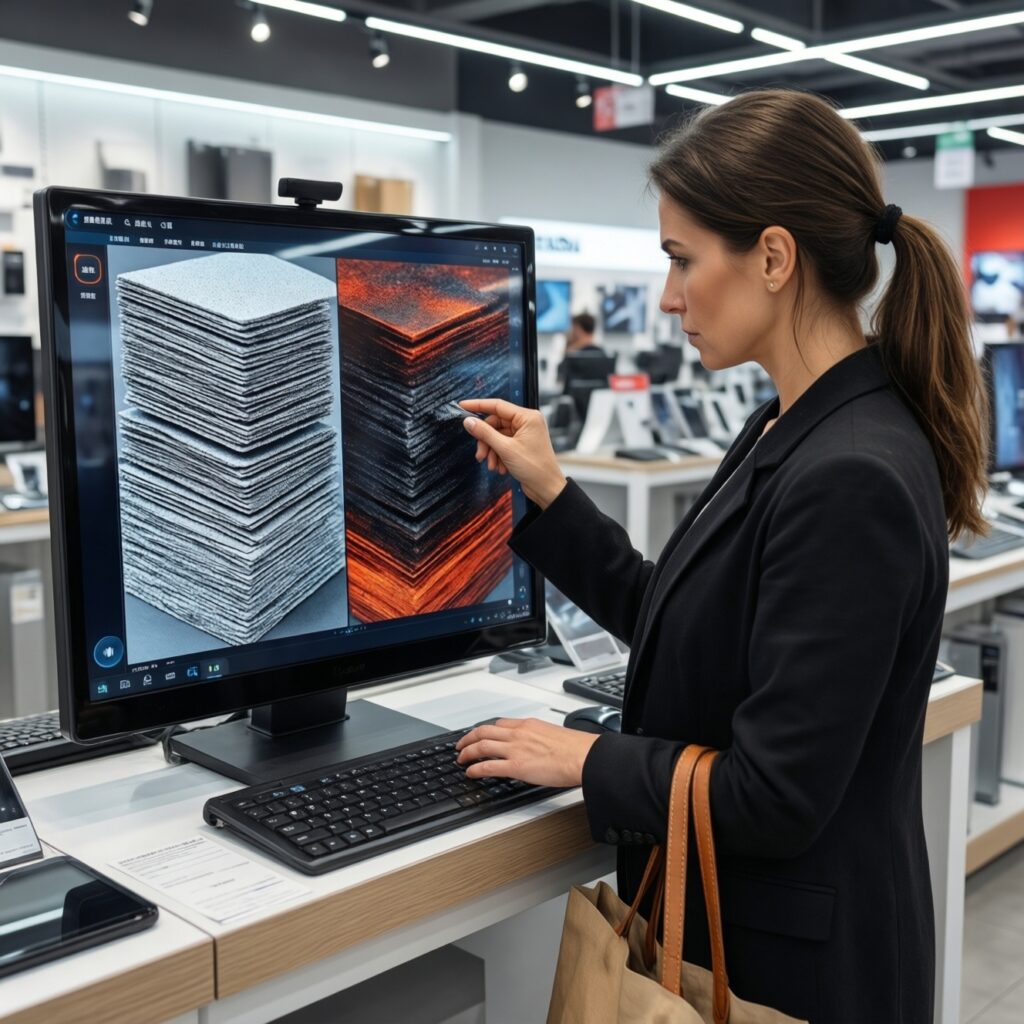
Проверяйте экран до оплаты на однотонных и контрастных изображениях, при обычной дистанции просмотра и нескольких уровнях яркости. Затем самостоятельно откройте меню и найдите основные настройки. Такая проверка помогает заметить дефекты пикселей, неравномерную подсветку, неудобные углы обзора и сложное управление; заранее уточните у продавца, какие тесты разрешены.
Что проверить на экране перед оплатой
- Есть ли заметные дефекты пикселей и неоднородность на однотонном фоне.
- Достаточно ли резкое изображение при штатном разрешении.
- Меняются ли цвет и контраст при небольшом отклонении от центра.
- Комфортны ли яркость и управление настройками.
- Нет ли размытия или шлейфов в движении, если это важно для ваших задач.
Начните с тестовых изображений и условий осмотра
Проверка подходит тем, кто выбирает монитор или другой экран в магазине и может ненадолго получить доступ к демонстрационному образцу. Она особенно полезна, если вы хотите купить монитор с хорошим качеством изображения для конкретного рабочего места.
Не оценивайте экран по случайному рекламному ролику: его качество зависит от источника и настроек воспроизведения. Не устанавливайте программы и не подключайте личные устройства без разрешения продавца. Если образец закреплён, меню заблокировано или доступно только демонстрационное видео, ограничьтесь разрешёнными действиями и спросите о проверке после покупки.
Оцените резкость, цвет и равномерность подсветки
Что понадобится: несколько минут, привычная дистанция просмотра и доступ к штатному меню. Если магазин разрешает, используйте собственные тестовые изображения с однотонными полями, мелким текстом, градиентами и контрастными линиями. Не считайте фотографию экрана надёжной заменой осмотру: камера может искажать цвет и яркость.
Сначала установите разрешение, соответствующее экрану, и оставьте обычный режим изображения. На белом, сером и чёрном фоне осмотрите центр и края. Ищите пятна, полосы, заметные перепады яркости и отдельные точки, которые отличаются от соседних. Сравнение мониторов по качеству изображения имеет смысл только при близких условиях: одинаковом контенте, дистанции и настройках.
Проверьте экран под разными углами и при разной яркости
- Подготовьте изображение. Откройте разрешённый тест или страницу с однотонным полем, мелким текстом и контрастными деталями. Не меняйте сразу несколько параметров: так проще понять, что именно влияет на результат.
- Посмотрите из обычного положения. Встаньте или сядьте на предполагаемом расстоянии и оцените текст, границы объектов и общий цвет. Проверьте, не приходится ли напрягать зрение или менять позу, чтобы рассмотреть детали.
- Осмотрите однотонные поля. Поочерёдно выведите белый, серый и тёмный фон, если это доступно. Отметьте точки, пятна или неоднородные участки; некоторые особенности заметны только при определённом цвете и уровне яркости.
- Измените угол обзора. Немного сместитесь вправо, влево, выше и ниже, не уходя далеко от рабочего положения. Посмотрите, меняются ли оттенки, яркость и читаемость текста настолько, чтобы это мешало предполагаемому использованию.
- Проверьте яркость. В меню уменьшите и увеличьте яркость, затем верните комфортное значение. Оцените, не проявляются ли на крайних настройках пятна, мерцание или чрезмерная неравномерность; если наблюдение вызывает дискомфорт, прекратите тест.
- Проверьте движение. Если доступны разрешённый ролик или демонстрационная сцена с движением, проследите за контрастными объектами. Зафиксируйте заметные шлейфы или размытие, но учитывайте, что результат зависит от источника и режима экрана.
Быстрый режим
- Откройте белое, серое и тёмное однотонное поле.
- Проверьте мелкий текст и контрастные линии в штатном разрешении.
- Посмотрите на экран из обычной позиции и немного сбоку.
- Измените яркость, затем найдите основные пункты меню.
Пройдите по меню: найдите настройки без подсказок
Попробуйте самостоятельно открыть меню и найти настройки, которые пригодятся в повседневной работе. Отмечайте не только наличие функций, но и понятность названий, навигации и возврата к предыдущему экрану.
- Меню открывается с корпуса или пульта без лишних действий.
- Понятно, какая кнопка отвечает за выбор и какая — за выход.
- Можно найти настройку яркости и изменить её.
- Можно выбрать источник сигнала, если это разрешено в демонстрационном режиме.
- Названия режимов изображения позволяют понять их назначение.
- После изменения настройки заметно, что именно поменялось.
- Вы можете вернуться к исходному или стандартному режиму.
Проверьте скорость отклика и понятность управления
Во время теста избегайте распространённых ошибок: они могут привести к неверной оценке экрана.
- Не оценивайте резкость при разрешении, отличном от штатного.
- Не делайте вывод по одному ролику или одному цветовому полю.
- Не принимайте особенности источника сигнала за дефект панели.
- Не выкручивайте яркость на максимум и не оставляйте экран в неудобном режиме ради теста.
- Не меняйте несколько настроек одновременно: возвращайте параметры по одному.
- Не считайте лёгкое размытие в видео доказательством неисправности без проверки другого источника.
- Не нажимайте с усилием на экран и не разбирайте корпус.
- Не устанавливайте неизвестные приложения и не подключайте устройства без согласия магазина.
Для отклика используйте только доступную демонстрацию движения и оценивайте её с привычной дистанции. Если продавец не разрешает запустить тест, уточните, можно ли проверить экран другим способом или осмотреть его по правилам возврата магазина.
Сверьте результаты проверки с вашими задачами
- Для текста и таблиц: уделите больше внимания резкости шрифта, рабочему разрешению и удобству меню.
- Для фильмов и игр: дополнительно оцените движение, контраст и поведение изображения при просмотре не строго по центру.
- Для работы с цветом: проверьте однотонные поля и градиенты, но не делайте вывод о точности цветопередачи только по экрану магазина.
- Если полноценно проверить нельзя: попросите продавца показать доступные режимы и заранее выясните условия проверки, обмена или возврата.
Запрос «как выбрать монитор» полезно свести к условиям использования: расстоянию, освещению, типу задач и расположению пользователя. Подборка «лучшие мониторы для дома» не заменит осмотр конкретного экземпляра, а «тест монитора перед покупкой» стоит проводить только доступными и безопасными способами.
Нюансы проверки экрана в магазине
Можно ли проверять экран собственными тестовыми изображениями?
Да, если магазин разрешает подключить устройство или открыть файлы с носителя. Используйте изображения без установки программ и после проверки восстановите исходные настройки.
Как заметить дефектный пиксель?
Осмотрите однотонные светлые и тёмные поля, медленно переводя взгляд по экрану. Отдельная точка может быть заметна только на некоторых цветах, поэтому одного фона недостаточно.
Почему цвет меняется, когда я смотрю сбоку?
У разных экранов поведение под углом различается. Оцените, мешает ли изменение оттенка и контраста именно при вашем обычном положении перед экраном.
Нужно ли включать максимальную яркость?
Нет. Проверьте несколько уровней и верните комфортную яркость; крайнее значение не обязательно соответствует повседневному использованию.
Что делать, если меню демонстрационного образца заблокировано?
Не пытайтесь обходить блокировку. Попросите продавца показать настройки или уточните доступный порядок проверки после покупки.
Можно ли проверить скорость отклика без компьютера?
Только если магазин предоставляет разрешённую демонстрацию движения. Учитывайте, что результат зависит от ролика, источника сигнала и выбранного режима.
Достаточно ли проверки в магазине, чтобы судить о качестве изображения?
Она помогает выявить заметные особенности конкретного образца, но не заменяет проверку в ваших условиях и с привычными источниками контента. Уточните правила обмена и возврата до оплаты.